 DJI S900/S1000+





Покупка FPV-гарнитуры — это только начало пути в мир качественной аэросъемки. Рано или поздно каждый пилот сталкивается с необходимостью соединить своё оборудование с ПК. Будь то первая активация устройства, срочное обновление перед коммерческой съемкой или тренировка в симуляторе — понимание технической части здесь критически важно.
Многие новички теряются: какой кабель нужен, где взять драйверы и почему программа не видит устройство? В этой статье мы разберем, как подключить DJI Goggles к компьютеру, избежав распространенных ошибок и технических сбоев.
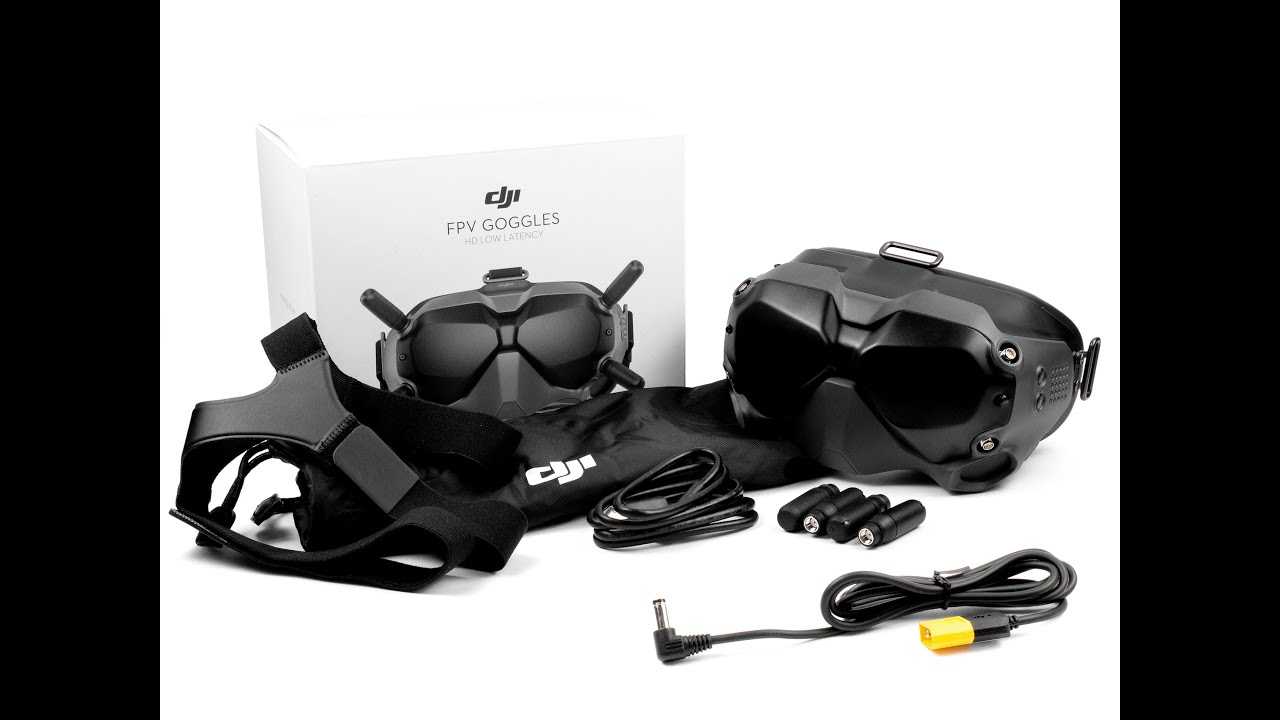
Зачем владельцу дрона соединять видеоочки с ПК
Казалось бы, дрон летает, очки показывают картинку — зачем здесь компьютер? На самом деле, без проводного подключения вы используете потенциал своего оборудования лишь наполовину. Вот основные сценарии, когда вам потребуется USB-шнур.
Обновление прошивки для стабильной связи
DJI регулярно выпускает обновления для протоколов передачи данных (OcuSync). Если версия прошивки на дроне и на очках не совпадает, вы рискуете получить черный экран вместо видеопотока или потерять управление в полете. Подключение к ПК — самый надежный способ синхронизировать версии ПО всех устройств.
Активация нового устройства
Только что распакованные очки часто находятся в “спящем” режиме. Перед первым полетом их необходимо активировать через серверы DJI, привязав к вашему аккаунту. Без этой процедуры гарнитура просто не даст запустить моторы дрона.
Экспорт видеофайлов
Внутренняя память очков или установленная SD-карта хранит записи полетов (DVR). Это не то же самое качество, что на карте памяти самого дрона (там 4K, а в очках обычно трансляция 1080p или 720p), но эти записи бесценны при поиске упавшего квадрокоптера или для анализа телеметрии после полета.
Тренировка в FPV-симуляторах
Это, пожалуй, самая важная причина для новичков. Подключив очки и пульт к компьютеру, вы можете летать в симуляторах (LiftOff, Uncrashed, DRL) с полным погружением.
Совет эксперта:
«Один час в симуляторе экономит сотни долларов на ремонте реального дрона. Никогда не пренебрегайте возможностью отточить мышечную память в виртуальной среде перед реальным вылетом, особенно если вы переходите в ручной режим (Ac Mode).»
Подготовительный этап: что потребуется для работы
Прежде чем искать, как подключить очки DJI к компьютеру, убедитесь, что у вас готово «железо». 90% проблем с подключением решаются именно на этом этапе.
Проверка заряда аккумулятора
Никогда не начинайте прошивку, если заряд очков ниже 50%. Процесс обновления может занять время, и если гарнитура выключится посередине установки, восстановить её будет сложно (иногда — только через сервис-центр).
Выбор правильного USB-кабеля
Это самый частый камень преткновения. Вам нужен кабель USB Type-C с поддержкой передачи данных.
- Комплектные кабели от дешевых аксессуаров часто умеют только заряжать.
- Используйте оригинальный кабель DJI или качественный провод от современного смартфона.
Требования к операционной системе
Утилиты DJI работают на:
- Windows: 10 или 11 (на “семерке” часто возникают проблемы с драйверами).
- macOS: Актуальные версии (High Sierra и новее).
Установка и настройка программного обеспечения
Очки не определяются компьютером как простая флешка (если только вы не выбрали режим передачи данных). Для управления настройками нужна специальная программа-ассистент.
Где скачать DJI Assistant 2
Вам нужно зайти на официальный сайт DJI в раздел “Downloads” (Загрузки).
Внимание: Существует несколько версий программы.
- DJI Assistant 2 (Consumer Drones Series) — подходит для большинства современных моделей (Goggles 2, Integra, Goggles 3).
- DJI Assistant 2 (DJI FPV Series) — чаще используется для первых версий цифровой FPV-системы и Goggles V2.
Скачивайте ту версию, которая указана на странице поддержки именно вашей модели очков. Установка “не той” версии приведет к тому, что программа просто не увидит подключенный гаджет.
Установка драйверов
При первой установке DJI Assistant 2 предложит установить пакет драйверов. Обязательно соглашайтесь со всеми разрешениями. В Windows может появиться всплывающее окно безопасности — подтвердите установку, иначе компьютер не сможет распознать устройство при подключении.
Пошаговый процесс сопряжения гаджета с ноутбуком
Теперь, когда софт установлен, переходим к практике. Алгоритм действий прост, но важна последовательность.
- Запустите DJI Assistant 2. Сначала откройте программу на компьютере и войдите в свой DJI-аккаунт.
- Физическое соединение. Подключите кабель USB-C к очкам, а второй конец — в USB-порт компьютера.
- Включение питания. Нажмите кнопку питания на очках (короткое нажатие, затем длинное удержание), чтобы включить их.
- Обнаружение. В течение 10–30 секунд в интерфейсе программы должна появиться иконка с названием вашей модели очков.
Если иконка появилась — поздравляем, соединение установлено! Теперь вы можете кликнуть на неё и перейти к меню обновлений или настройки.
Сравнение режимов работы при подключении
| Режим подключения | Для чего используется | Какое ПО нужно |
|---|---|---|
| Режим обновления | Прошивка, активация, калибровка сенсоров | DJI Assistant 2 |
| Режим накопителя (Mass Storage) | Скачивание видео с SD-карты, просмотр логов | Проводник Windows / Finder |
| Режим трансляции (USB Video Out) | Вывод картинки с очков на экран ПК (для зрителей) | DigiView (Android) или спец. софт |
Специфика подключения DJI Goggles 2 к компьютеру
Если вы владелец более новой модели — DJI Goggles 2 (или Integra), процесс имеет свои нюансы. Запрос “dji goggles 2 подключение к компьютеру” часто возникает из-за изменений в эргономике устройства.
Особенности портов
На Goggles 2 порт USB-C находится сбоку, рядом с креплением ремня и разъемом питания. Убедитесь, что штекер вставлен до щелчка. Иногда защитная резинка или корпус штекера мешают плотному контакту.
Работа с приложением DJI Fly
Для некоторых операций (например, быстрого обновления базы бесполетных зон) можно не использовать ПК, а подключить очки кабелем к смартфону с приложением DJI Fly. Однако для глубокой диагностики и отката прошивок компьютер по-прежнему незаменим.
Нюансы прошивки
Goggles 2 работают на более современной архитектуре. При обновлении очки могут перезагружаться несколько раз. Не отключайте кабель, даже если кажется, что процесс завис, пока в программе Assistant не появится зеленая галочка “Update Complete”.
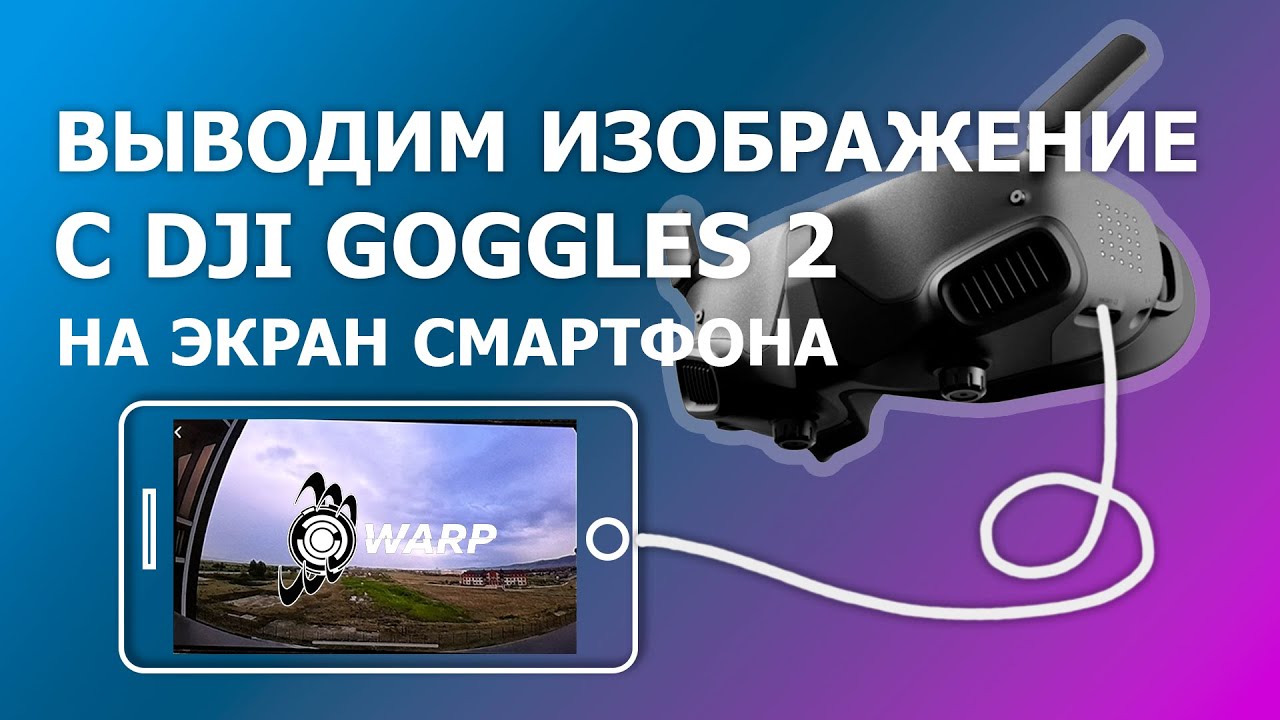
Диагностика неполадок: что делать, если система не видит очки
Вы все сделали по инструкции, но DJI очки подключить к компьютеру не удалось? Не паникуйте, это решаемо.
1. Проверка кабеля и портов
Попробуйте другой USB-кабель. Это решение помогает в 7 случаях из 10. Также попробуйте подключиться к порту USB 2.0 (черный) вместо USB 3.0 (синий), иногда старые драйверы конфликтуют с высокоскоростными портами.
2. Конфликт драйверов
Откройте “Диспетчер устройств” в Windows.
- Подключите включенные очки.
- Посмотрите, не появилось ли неопознанное устройство с желтым восклицательным знаком.
- Если да — кликните правой кнопкой мыши, выберите “Обновить драйвер” -> “Найти на этом компьютере” и укажите папку, куда установлен DJI Assistant 2 (обычно там лежит папка
Drivers).
3. Ошибки обновления
Если обновление зависло на определенном проценте (часто это 48% или 99%):
- Принудительно перезагрузите очки и программу.
- Попробуйте отключить антивирус и брандмауэр на время прошивки.
- Используйте функцию “Factory Reset” (Сброс до заводских настроек) в программе Assistant, если она доступна.
FAQ: Ответы на частые вопросы пользователей
В этом разделе мы собрали короткие ответы на вопросы, которые чаще всего задают пилоты.
Можно ли использовать очки как второй монитор для компьютера?
Напрямую через USB — нет. Очки DJI (особенно V2 и 2) предназначены для приема сигнала от дрона. Однако существуют обходные пути для вывода HDMI-сигнала (для просмотра фильмов), если модель очков имеет вход Mini-HDMI (как у Goggles V2). Модели Goggles 2 и Integra часто поддерживают беспроводную трансляцию через протокол DLNA/Miracast, но не работают как классический монитор по кабелю.
Заряжаются ли очки от USB-порта во время подключения?
Да, большинство моделей медленно подзаряжаются при подключении к USB. Однако ток от порта ПК слишком мал (0.5А – 0.9А) для полноценной зарядки во время работы. Лучше подключать полностью заряженный аккумулятор.
Почему DJI Assistant зависает на 100% обновления?
Обычно “зависание” на 100% означает, что прошивка загружена в очки и идет процесс внутренней установки. Это может занять до 10 минут. Если ожидание затянулось дольше 15 минут, перезагрузите очки и программу.
Подходят ли кабели от телефона для прошивки очков?
Да, если это оригинальный кабель от современного смартфона (Samsung, Pixel, Xiaomi), поддерживающий передачу данных. Дешевые кабели с заправок или из ларьков часто имеют только две жилы (питание) и не передают данные.