 DJI S900/S1000+





Покупка современного квадрокоптера — это отличная инвестиция в контент. Неважно, снимаете ли вы недвижимость для продажи, ведете блог о путешествиях или делаете промо-ролики для своего бренда. Дрон дает ракурсы, которые привлекают внимание. Но само по себе «железо» ничего не значит без грамотного софта. Сегодня мы проводим подробный DJI Fly обзор приложения — той самой программы, которая связывает вас и ваш коптер. От ее стабильности и понятности зависит, вернетесь ли вы домой с шикарными кадрами или с разбитым аппаратом.
В этой статье мы разберем программу по косточкам. Никакой сухой теории — только практический опыт: как настроить, куда нажимать, чтобы получить классную картинку, и как избежать типичных ошибок новичков.
Эволюция софта: почему бренд отказался от GO 4 в пользу новой программы
Долгое время стандартом для пилотов была программа DJI GO 4. Она была мощной, но выглядела как приборная панель Боинга. Десятки цифр, графиков и переключателей пугали тех, кто просто хотел поднять камеру в воздух и снять красивый пейзаж. Компания поняла: рынок меняется. Дроны стали массовым инструментом для создателей контента и предпринимателей, а не только игрушкой для гиков.
Философия минимализма: для кого создавалась эта утилита
Новая программа разрабатывалась с одной целью — снизить порог входа. Интерфейс очистили от визуального шума. Теперь на экране 80% места занимает видоискатель (то, что видит камера), а все настройки аккуратно спрятаны в боковые меню.
Это идеальный подход для бизнеса. Если вы риелтор, вам некогда изучать телеметрию радиосигналов. Вам нужно нажать кнопку, взлететь, снять коттедж сверху и быстро отправить видео клиенту. Программа экономит ваше время и нервы.
Ключевые отличия от предыдущих поколений полетного ПО
Главное отличие — модульность. В старом софте все настройки вываливались на пользователя разом. В новой экосистеме интерфейс подстраивается под вас:
- В базовом режиме вы видите только кнопку записи и индикатор батареи.
- В профессиональном (Pro) режиме открываются настройки выдержки, ISO и баланса белого.
- Меню настроек стало древовидным и логичным: безопасность, управление, камера, передача сигнала.
Успешный коммерческий инструмент должен быть незаметным. Хорошее приложение не заставляет вас думать о том, как им пользоваться, оно позволяет сфокусироваться на результате — отличном кадре.
С какими квадрокоптерами совместима мобильная платформа: от серии Mini до флагманов
Изначально утилита позиционировалась как решение для любительских дронов весом до 250 граммов (серия Mavic Mini). Но софт оказался настолько удачным, что разработчики перевели на него почти всю современную линейку.
Идеальное приложение для DJI Mavic 3: раскрываем весь потенциал камеры
Когда вышел флагман с камерой от Hasselblad, многие профессионалы сомневались: справится ли минималистичный софт с профессиональными задачами? Оказалось, что это отличное приложение для DJI Mavic 3.
Оно позволяет полностью управлять диафрагмой, переключаться между основной и телекамерой в один тап, настраивать цветовые профили D-Log для последующей цветокоррекции. То есть, оболочка осталась простой, но под капотом появилась поддержка профессиональных видеоформатов Apple ProRes и высокого битрейта.
Поддержка линеек Air, Avata и скоростных FPV-дронов
Универсальность — сильная сторона экосистемы. Сегодня одна программа объединяет:
- Компактные аппараты (Mini 2, 3, 4 Pro).
- Оптимальную для креаторов серию Air (Air 2S, Air 3).
- Профессиональные флагманы.
- FPV-дроны (Avata), где смартфон выступает в роли зрительского экрана, пока пилот в очках управляет полетом.
Вам не нужно переучиваться при обновлении парка техники. Купили дрон классом выше — интерфейс остался знакомым.
Что внутри: разбираем элементы интерфейса и полетную телеметрию
Давайте посмотрим на экран глазами пилота. Структура продумана так, чтобы важная информация всегда считывалась боковым зрением.
Экран подготовки к старту и встроенное комьюнити SkyPixel
Первое, что вы видите при запуске — стартовый экран. Здесь отображается статус подключения пульта и коптера. Если есть новые прошивки, появится кнопка обновления.
Здесь же находится вход в SkyPixel — социальную сеть для владельцев дронов. Это отличный инструмент насмотренности. Вы можете открыть карту мира, кликнуть на свой город и посмотреть, какие локации и с каких ракурсов снимали другие пилоты. Отличный способ найти идеи для собственных проектов.
Радары, навигация по карте и контроль качества связи
Во время полета в левом нижнем углу располагается карта или радар положения (Attitude Indicator). Радар — критически важная вещь. Он показывает:
- Где находится дрон относительно вас.
- Куда повернута его камера.
- Силу ветра и направление сноса.
В верхнем правом углу — уровень сигнала пульта (RC) и количество пойманных GPS-спутников. Никогда не взлетайте, если спутников меньше 10 — аппарат не сможет стабильно удерживать позицию на ветру и точно вернуться в точку старта (Return to Home).
Практический DJI Fly обзор: настройки оптики и параметров кадра
Чтобы получить «киношную» картинку, забудьте про автоматический режим (Auto). В правом нижнем углу переключитесь в режим Pro.
Теперь вы можете:
- Зафиксировать ISO на значении 100, чтобы избежать цифрового шума (зернистости).
- Настроить выдержку по правилу 180 градусов (выдержка должна быть вдвое больше частоты кадров — например, 1/60 при съемке 30 fps).
- Включить сетку третей, чтобы правильно выстраивать композицию кадра, например, при съемке архитектуры.
Автоматические алгоритмы QuickShots и MasterShots: снимаем кино в пару кликов
Если вы снимаете себя сами или у вас мало времени на сложные маневры, автоматика сделает всё за вас.
- QuickShots — короткие пролеты (Дрони, Круг, Ракета, Спираль). Выделяете объект на экране, нажимаете старт, дрон сам отлетает по красивой траектории и возвращается обратно.
- MasterShots — продвинутая функция. Дрон в течение пары минут делает сложную серию облетов вокруг объекта, а затем программа сама склеивает из этого готовый динамичный клип с музыкой. Идеально для быстрых публикаций в соцсетях.
Карманная студия монтажа: создаем контент без сторонних программ
В современном e-commerce и блогинге скорость важнее идеального качества. Если вы сняли обзор объекта или товара, видео должно быть у клиента или в соцсетях уже через час, а не через неделю.
Встроенный видеоредактор, готовые шаблоны и библиотека музыки
Разработчики встроили в полетную программу полноценный монтажный стол. Не нужно перекидывать тяжелые файлы на компьютер. Прямо в телефоне можно:
- Нарезать удачные дубли.
- Наложить фильтры и скорректировать цвета.
- Добавить музыку из встроенной бесплатной библиотеки (без риска получить страйк за авторские права в YouTube или Instagram).
- Использовать готовые шаблоны (Templates), где программа сама нарежет видео под бит музыки.
Быстрый экспорт роликов и публикация в социальных сетях
Функция QuickTransfer позволяет скачивать оригиналы видео с дрона на телефон по Wi-Fi со скоростью до 30 МБ/с (минуя пульт). Смонтировали ролик, выбрали разрешение (например, 1080p для соцсетей или 4K для YouTube), нажали экспорт — и файл готов к отправке.
Оптимизация процессов — залог успеха в любом деле. Возможность снять, смонтировать и опубликовать контент с одного устройства дает огромное преимущество перед конкурентами, которые тратят дни на постпродакшен.
Честный разбор: сильные и слабые стороны экосистемы
Как эксперты, мы должны смотреть на инструменты объективно. У этого софта есть свои плюсы и минусы, которые важно учитывать перед покупкой техники.
| Характеристика | Преимущества (Плюсы) | Ограничения (Минусы) |
|---|---|---|
| Интерфейс | Интуитивно понятный, не перегружен деталями, крупные кнопки. | Нельзя вывести на экран всю подробную телеметрию одновременно. |
| Обучение | Встроены пошаговые туториалы и предупреждения о зонах запрета полетов. | Опытным пилотам подсказки могут казаться навязчивыми. |
| Функционал | Отличная автоматизация съемок (QuickShots), встроенный монтаж. | В некоторых старых моделях нет полета по точкам (Waypoints). |
| Стабильность | Работает без вылетов на большинстве современных смартфонов. | На дешевых устройствах с плохим охлаждением видеопоток может зависать. |
Главные преимущества для начинающих пилотов и общая стабильность
Программа буквально ведет вас за руку. Она не даст запустить двигатели, если не пойманы спутники или не откалиброван компас. Она предупредит сильным звуковым сигналом, если заряд батареи подходит к концу и пора возвращаться. Эта «защита от дурака» сэкономила миллионы долларов владельцам коптеров по всему миру.
Чего не хватает опытным операторам: функциональные ограничения
Профессионалы часто жалуются на нехватку тонких настроек отображения. Например, нельзя кастомизировать верхнюю панель данных или вывести одновременно гистограмму, фокус-пикинг и предупреждения о пересвете — приходится выбирать. Для сложных киносъемок это иногда становится препятствием.
Инструкция для первого запуска: где безопасно скачать и как настроить
Если вы только купили дрон, правильная первая настройка — половина успеха.
Тонкости установки на Android и iOS (почему файла нет в Google Play)
Пользователям Apple повезло — программа легко скачивается из App Store.
А вот владельцам Android нужно быть внимательными. Из-за санкционных ограничений и политики Google, официального приложения в Play Market нет.
Как установить на Android:
- Зайдите на официальный сайт производителя со смартфона (раздел Downloads).
- Скачайте APK-файл.
- В настройках телефона разрешите установку из неизвестных источников.
- Установите скачанный файл.
Не качайте программу со сторонних форумов или сомнительных сайтов — это вопрос безопасности ваших данных и вашего устройства.
Регистрация профиля, синхронизация с пультом и обновление прошивок «по воздуху»
После первого запуска вам потребуется интернет:
- Создайте аккаунт или войдите в существующий. Это привяжет дрон к вам (защита от кражи).
- Включите пульт, затем дрон. Следуйте инструкциям на экране для сопряжения устройств (Binding).
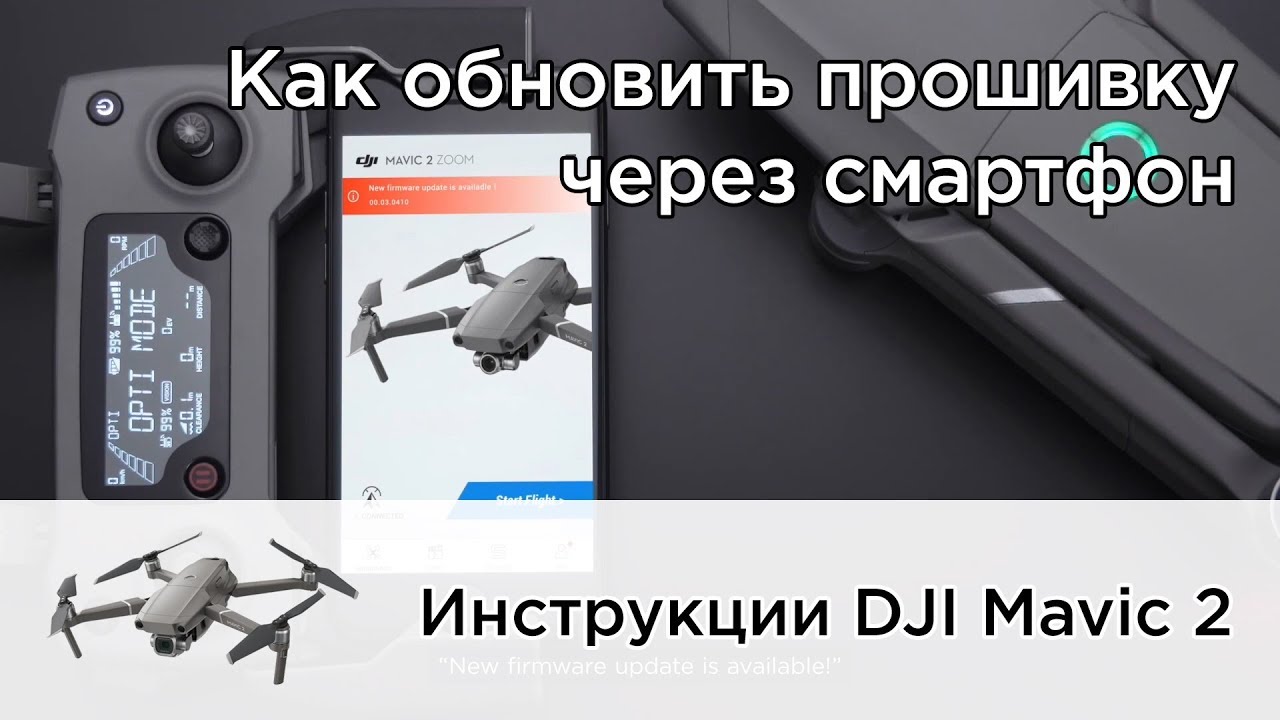
- Программа обязательно предложит обновить прошивку самого коптера, батареи и пульта. Никогда не игнорируйте обновления при первой настройке. Они исправляют критические ошибки полета. Процесс займет 10-15 минут, следите, чтобы заряд всех устройств был выше 50%.
Часто задаваемые вопросы (FAQ)
Обязателен ли мобильный интернет во время пилотирования?
Нет, для самого полета и передачи видео на экран интернет не нужен — пульт и дрон связываются по собственному радиоканалу. Интернет потребуется только для загрузки детализированных карт местности перед полетом и авторизации в аккаунте.
Подойдет ли бюджетный смартфон для плавной передачи картинки?
Для стабильной работы требуется современный процессор и минимум 4 ГБ оперативной памяти. На очень старых или бюджетных смартфонах программа может запускаться, но сам процесс отрисовки интерфейса будет подтормаживать.
Что делать, если видеопоток на экране телефона начинает тормозить?
Чаще всего проблема не в дроне, а в перегреве смартфона (особенно летом на ярком солнце). Снимите плотный чехол, уменьшите яркость экрана или встаньте в тень. Также убедитесь, что между антеннами пульта и коптером нет физических преград (зданий, густых деревьев).
Как быстро перенести исходники из памяти коптера на мобильное устройство?
Используйте режим QuickTransfer. Включите дрон, активируйте на телефоне Wi-Fi и Bluetooth. В приложении появится уведомление о ближайшем коптере. Подключитесь к нему напрямую — это позволит скачивать фото и видео в десятки раз быстрее, чем через кабель пульта.